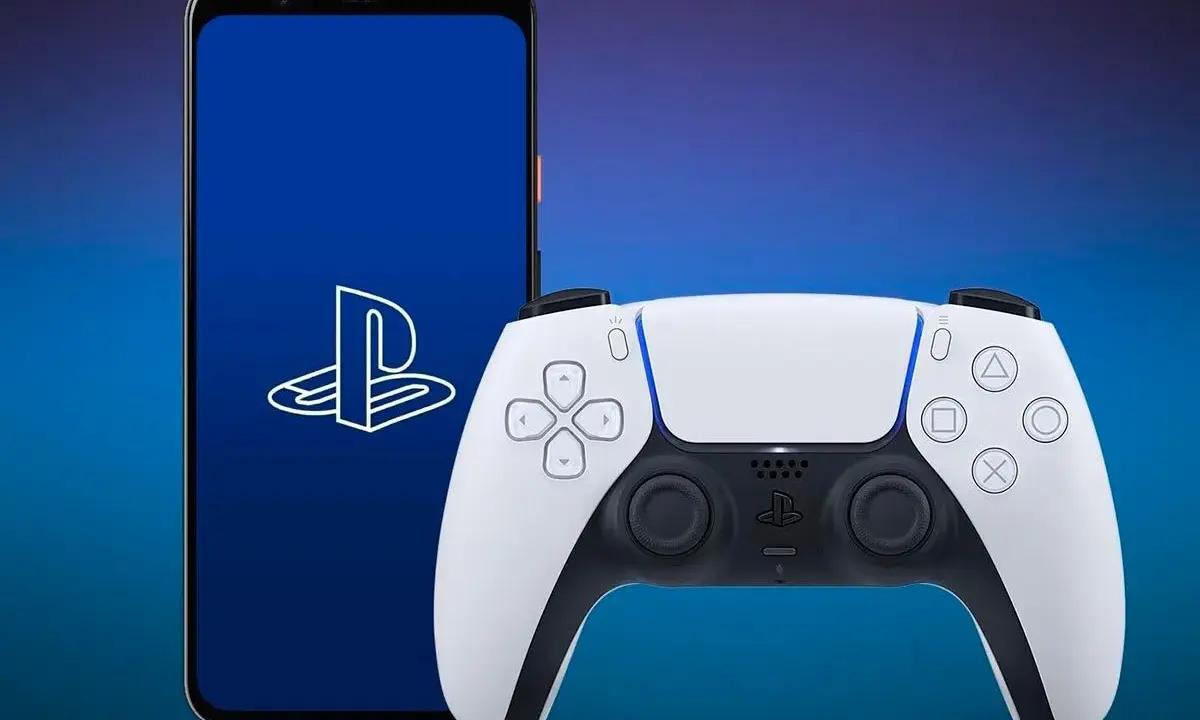
Jako doświadczony gracz i entuzjasta technologii, zawsze szukam sposobów na poszerzenie moich gamingowych horyzontów. Właśnie dlatego przygotowałem ten praktyczny przewodnik, który krok po kroku pokaże Ci, jak sparować kontroler DualSense z Twoim smartfonem lub tabletem. Dzięki temu zyskasz zupełnie nowe możliwości grania mobilnego i zdalnego, co jest absolutnie kluczowe dla każdego posiadacza PlayStation 5, który chce cieszyć się ulubionymi tytułami poza domem lub po prostu wygodniej grać na mniejszym ekranie.
Parowanie DualSense z telefonem to prosty proces odkryj nowe możliwości grania mobilnego.
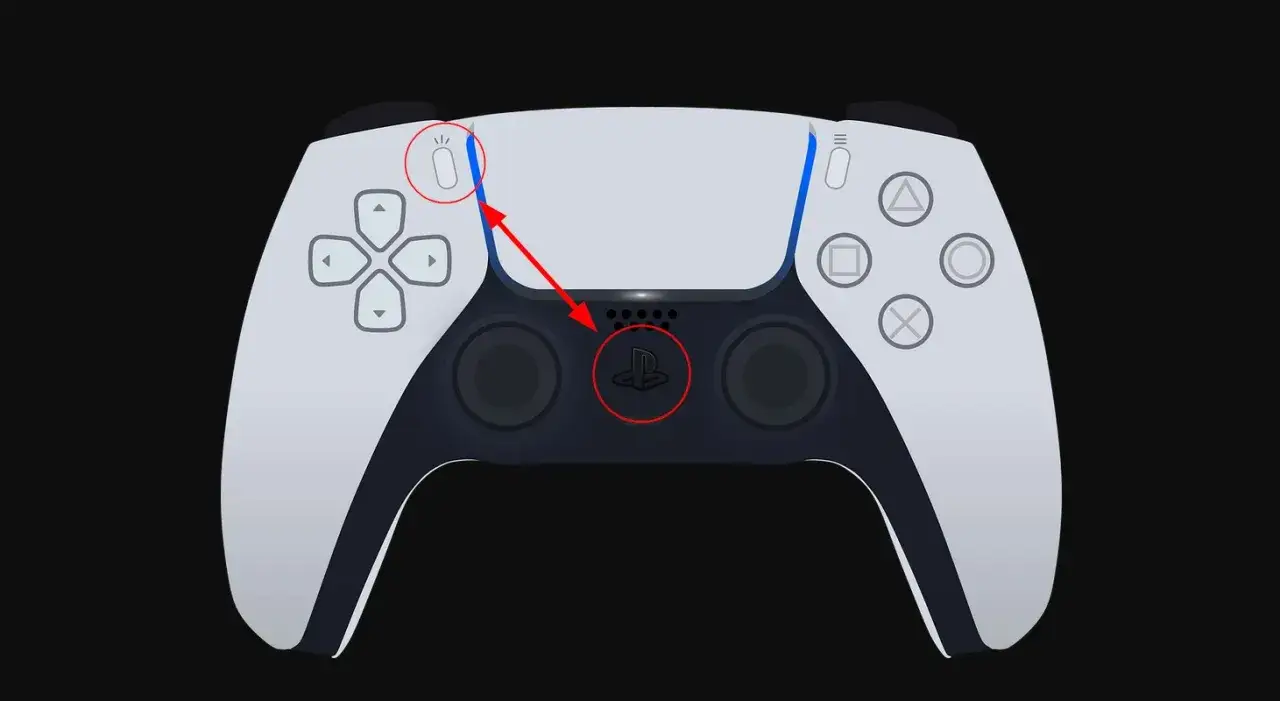
- Tryb parowania aktywujesz, przytrzymując jednocześnie przyciski Create i PS, aż panel świetlny zacznie migać na niebiesko.
- DualSense jest w pełni kompatybilny z Androidem (od wersji 12) oraz iOS/iPadOS (od wersji 14.5).
- Kontroler idealnie sprawdzi się w PS Remote Play, grach w chmurze (Xbox Cloud Gaming, GeForce NOW) oraz wielu grach mobilnych.
- W przypadku problemów z połączeniem, sprawdź, czy pad jest w trybie parowania i czy jego oprogramowanie jest aktualne (aktualizacja przez PS5 lub dedykowaną aplikację na PC).
- Ponowne połączenie z PS5 jest szybkie: wystarczy podłączyć pada kablem USB-C do konsoli i nacisnąć przycisk PS.
Przygotuj się do gry: Co musisz wiedzieć przed parowaniem kontrolera DualSense?
Upewnij się, że Twój sprzęt jest gotowy: krótka lista kontrolna
Zanim przejdziemy do konkretów, warto upewnić się, że zarówno Twój kontroler DualSense, jak i urządzenie mobilne są gotowe do działania. Kilka prostych kroków może zaoszczędzić Ci frustracji.
- Naładowany kontroler: Upewnij się, że Twój DualSense ma wystarczającą ilość energii. Nikt nie lubi, gdy pad rozładowuje się w trakcie ważnej rozgrywki!
- Naładowany telefon/tablet: Podobnie, sprawdź poziom baterii w urządzeniu mobilnym. Streaming gier czy intensywna rozgrywka potrafią szybko zużyć energię.
- Bluetooth włączony: W ustawieniach telefonu upewnij się, że funkcja Bluetooth jest aktywna. Bez niej parowanie nie będzie możliwe.
- Tryb samolotowy wyłączony: Jeśli masz włączony tryb samolotowy, Bluetooth jest zazwyczaj wyłączony. Wyłącz go, aby umożliwić połączenie.
- Brak innych połączeń: Upewnij się, że DualSense nie jest aktualnie połączony z konsolą PS5 lub innym urządzeniem. Kontroler może być sparowany tylko z jednym urządzeniem jednocześnie.
Czy Twój telefon jest kompatybilny? Wymagania systemowe dla Androida i iOS
Kompatybilność to podstawa. Aby cieszyć się pełną funkcjonalnością DualSense na urządzeniu mobilnym, musisz spełnić pewne wymagania systemowe. W przypadku Androida, pełne natywne wsparcie dla kontrolera DualSense zostało wprowadzone wraz z systemem Android 12. Oznacza to, że jeśli masz nowsze urządzenie z Androidem 12, 13, 14 czy 15, powinieneś bez problemu sparować pada. Warto jednak pamiętać, że zaawansowane funkcje, takie jak adaptacyjne triggery czy haptyka, działają głównie w aplikacji PS Remote Play. W natywnych grach mobilnych na Androida ich obsługa bywa niestety ograniczona.
Użytkownicy urządzeń Apple również mogą spać spokojnie. Oficjalne wsparcie dla kontrolera DualSense zostało dodane w wersji iOS/iPadOS 14.5. Wszystkie nowsze wersje systemów Apple w pełni obsługują kontroler, a co więcej, wsparcie dla zaawansowanych funkcji (haptyka, triggery) jest zazwyczaj lepiej zaimplementowane niż na Androidzie, szczególnie w grach z Apple Arcade oraz oczywiście w aplikacji PS Remote Play. Jako Kazimierz Lewandowski, mogę potwierdzić, że na iPadzie Pro z DualSense gra się naprawdę komfortowo, zwłaszcza w tytuły z App Store.
Parowanie kontrolera DualSense z telefonem Android: Kompletny przewodnik
Krok 1: Jak poprawnie wprowadzić kontroler PS5 w tryb parowania?
To jest kluczowy moment. Aby Twój telefon mógł "zobaczyć" kontroler, DualSense musi zostać wprowadzony w tryb parowania. Jest to bardzo proste: jednocześnie przytrzymaj przycisk Create (ten mały obok lewego drążka) oraz przycisk PS (logo PlayStation na środku pada). Przytrzymaj je przez około 3-5 sekund. Po chwili panel świetlny na kontrolerze zacznie szybko migać na niebiesko. To znak, że pad jest gotowy do połączenia.
Krok 2: Wyszukiwanie i łączenie z padem w ustawieniach Bluetooth telefonu
Gdy Twój DualSense miga na niebiesko, weź do ręki telefon z Androidem. Przejdź do Ustawień, a następnie znajdź sekcję Bluetooth. Włącz Bluetooth, jeśli jeszcze tego nie zrobiłeś. Telefon zacznie wyszukiwać dostępne urządzenia. Na liście powinieneś zobaczyć pozycję o nazwie "DualSense Wireless Controller". Dotknij jej, aby rozpocząć proces parowania. Po chwili, jeśli wszystko poszło zgodnie z planem, kontroler powinien połączyć się z telefonem, a panel świetlny przestanie migać i zaświeci się stałym światłem (najczęściej niebieskim lub białym, w zależności od urządzenia).
Krok 3: Sprawdzenie, czy połączenie działa: szybki test
Po udanym sparowaniu zawsze polecam szybki test. Spróbuj nawigować po menu telefonu za pomocą drążków analogowych i przycisków D-pad na DualSense. Jeśli kursor porusza się, a przyciski reagują, to świetnie! Możesz też uruchomić prostą grę mobilną, która wspiera kontrolery, aby upewnić się, że wszystko działa płynnie. Ja często odpalam "Dead Cells" to doskonały test.
Podłączanie pada DualSense do iPhone'a lub iPada: Prosta instrukcja
Krok 1: Aktywacja trybu parowania w padzie DualSense
Proces aktywacji trybu parowania w kontrolerze DualSense jest identyczny, niezależnie od tego, czy łączysz go z Androidem, czy z urządzeniem Apple. Tak jak wcześniej, jednocześnie przytrzymaj przycisk Create i przycisk PS, aż panel świetlny zacznie szybko migać na niebiesko. To sygnał, że pad jest gotowy do wykrycia.
Krok 2: Parowanie kontrolera w menu Bluetooth na urządzeniu Apple
Teraz pora na Twojego iPhone'a lub iPada. Przejdź do Ustawień, a następnie wybierz Bluetooth. Upewnij się, że Bluetooth jest włączony. Na liście "Inne urządzenia" (lub "Moje urządzenia", jeśli wcześniej już coś parowałeś) powinieneś zobaczyć "DualSense Wireless Controller". Dotknij tej nazwy, aby sparować kontroler. Po pomyślnym połączeniu, panel świetlny na DualSense przestanie migać i zaświeci się na stałe, a na liście Bluetooth kontroler zostanie oznaczony jako "Połączony". Gratulacje, jesteś gotowy do gry!
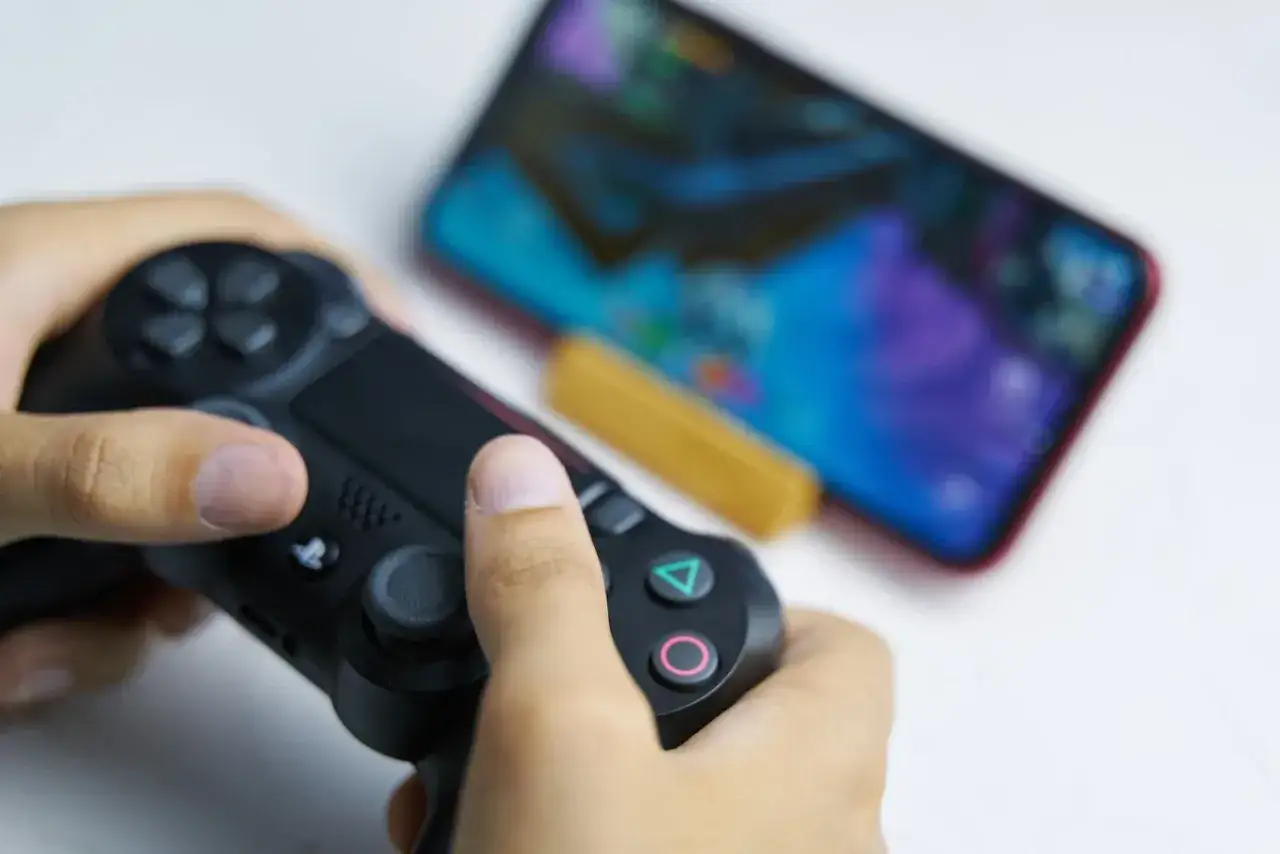
Pad podłączony? Odkryj nowe możliwości grania na smartfonie!
Skoro kontroler jest już połączony, czas na to, co tygrysy lubią najbardziej granie! Możliwości jest naprawdę wiele, a DualSense otwiera przed Tobą zupełnie nowe horyzonty mobilnej rozrywki. Jako Kazimierz Lewandowski, mogę śmiało powiedzieć, że to zmienia zasady gry.
PS Remote Play: Zmień swój telefon w przenośne PlayStation 5
To jest moim zdaniem najważniejsze zastosowanie DualSense z telefonem dla każdego posiadacza PS5. Aplikacja PS Remote Play pozwala na strumieniowanie gier bezpośrednio z Twojej konsoli PlayStation 5 na ekran smartfona lub tabletu. Po sparowaniu DualSense z telefonem, zyskujesz pełną funkcjonalność kontrolera wibracje, a nawet adaptacyjne triggery (w zależności od gry i systemu operacyjnego) działają tak, jakbyś siedział przed telewizorem. Możesz grać w sypialni, kuchni, a nawet na tarasie, o ile masz stabilne połączenie Wi-Fi. To prawdziwa wolność!
Xbox Cloud Gaming i GeForce NOW: Graj w tytuły z PC i Xbox na telefonie
Nie tylko PlayStation! DualSense jest na tyle uniwersalny, że doskonale sprawdza się również w usługach gier w chmurze, takich jak Xbox Cloud Gaming (dostępne w ramach subskrypcji Xbox Game Pass Ultimate) czy NVIDIA GeForce NOW. Kontroler od PS5 jest rozpoznawany jako standardowy pad, co pozwala Ci grać w setki tytułów z bibliotek Xboxa i PC bezpośrednio na Twoim telefonie, bez konieczności posiadania konsoli czy potężnego komputera. To fantastyczna opcja dla tych, którzy chcą spróbować gier z innych platform.
Najlepsze gry mobilne, które w pełni wspierają kontroler DualSense
Coraz więcej gier mobilnych oferuje natywne wsparcie dla zewnętrznych kontrolerów, co znacznie poprawia komfort rozgrywki. Zapomnij o niewygodnych wirtualnych przyciskach! Oto kilka moich ulubionych tytułów, które świetnie współpracują z DualSense:
- Call of Duty: Mobile: Dynamiczna strzelanka, która z padem staje się jeszcze bardziej wciągająca.
- Genshin Impact: Przepiękna gra RPG z otwartym światem, idealna do eksploracji z kontrolerem.
- Diablo Immortal: Hack'n'slash, który z DualSense'em zyskuje na precyzji i przyjemności z walki.
- Asphalt 9: Legends: Wyścigówka, w której czujesz się jak za kierownicą prawdziwego samochodu, a nie dotykając ekranu.
- Minecraft: Klasyka, która z padem jest po prostu wygodniejsza do budowania i eksploracji.
- Dead Cells: Wymagająca platformówka roguelike, która z kontrolerem jest znacznie bardziej grywalna.
Rozwiązywanie problemów: Co zrobić, gdy DualSense nie działa poprawnie z telefonem?
Nawet najlepszy sprzęt potrafi czasem sprawić figla. Jeśli napotkasz problemy z połączeniem lub działaniem DualSense z telefonem, nie panikuj. Jako Kazimierz Lewandowski, zebrałem najczęstsze kłopoty i ich rozwiązania.
Mój telefon nie wykrywa kontrolera: co sprawdzić w pierwszej kolejności?
To jeden z najczęstszych problemów. Jeśli Twój telefon nie widzi "DualSense Wireless Controller" na liście urządzeń Bluetooth, sprawdź następujące kwestie:
- Czy pad jest w trybie parowania? Upewnij się, że panel świetlny DualSense szybko miga na niebiesko. Jeśli świeci się stałym światłem lub jest wyłączony, powtórz kroki z przytrzymaniem przycisków Create i PS.
- Czy pad nie jest połączony z konsolą? Jeśli DualSense jest włączony i znajduje się w zasięgu Twojej PS5, mógł automatycznie połączyć się z konsolą. Wyłącz konsolę lub upewnij się, że pad jest od niej odłączony.
- Wyłącz i włącz Bluetooth w telefonie: Czasem prosty restart modułu Bluetooth w telefonie potrafi rozwiązać problem.
- Zrestartuj telefon: Stara, dobra metoda, która często działa cuda.
- Sprawdź aktualizację oprogramowania pada: Nieaktualny firmware kontrolera może powodować problemy z kompatybilnością. Przejdź do sekcji poniżej, aby dowiedzieć się, jak to zrobić.
- Usuń wcześniejsze parowania: Jeśli wcześniej próbowałeś parować pada z innym urządzeniem, usuń go z listy sparowanych urządzeń w ustawieniach Bluetooth telefonu.
Problem z opóźnieniem (input lagiem)? Poznaj możliwe przyczyny i sposoby na poprawę
Opóźnienie sygnału (input lag) to zmora graczy, zwłaszcza w dynamicznych tytułach. W przypadku połączenia DualSense z telefonem, przy stabilnym i silnym połączeniu Wi-Fi (zwłaszcza w przypadku PS Remote Play) opóźnienie jest zazwyczaj minimalne i niezauważalne. Jednakże, może ono wzrosnąć, jeśli masz słaby sygnał Wi-Fi, korzystasz z sieci komórkowej (co jest mniej stabilne niż Wi-Fi), lub gdy w Twojej sieci działa wiele innych urządzeń, które ją obciążają. Aby zminimalizować opóźnienia, zawsze staraj się grać w pobliżu routera Wi-Fi, używaj pasma 5 GHz (jeśli Twój router i telefon je obsługują) i ogranicz liczbę aktywnych urządzeń w sieci podczas grania.
Dlaczego aktualizacja oprogramowania pada jest kluczowa (i jak ją wykonać bez konsoli)?
Aktualizacje oprogramowania kontrolera DualSense są niezwykle ważne. Nie tylko wprowadzają nowe funkcje, ale przede wszystkim poprawiają stabilność połączenia, eliminują błędy i zapewniają lepszą kompatybilność z nowymi systemami i grami. Jeśli masz problemy, aktualizacja to często pierwsze, co powinieneś zrobić. Najprościej jest zaktualizować pada poprzez podłączenie go do konsoli PS5. Jeśli jednak nie masz dostępu do konsoli, możesz skorzystać z dedykowanej aplikacji "Aktualizator oprogramowania kontrolera bezprzewodowego DualSense", dostępnej na komputerach z systemem Windows lub macOS. To bardzo wygodne rozwiązanie, które pozwala utrzymać Twój kontroler w optymalnej kondycji.
Powrót do konsoli: Jak ponownie połączyć DualSense z PlayStation 5?
Po sesji grania na telefonie naturalnie będziesz chciał wrócić do konsoli. Na szczęście proces ponownego połączenia DualSense z PS5 jest jeszcze prostszy niż parowanie z telefonem.
Bezpieczne rozłączanie kontrolera z telefonem
Zanim ponownie połączysz pada z konsolą, warto go bezpiecznie rozłączyć z telefonem. Możesz to zrobić na kilka sposobów: najprościej jest wyłączyć Bluetooth w telefonie. Alternatywnie, możesz przejść do ustawień Bluetooth w telefonie, znaleźć "DualSense Wireless Controller" na liście sparowanych urządzeń i wybrać opcję "Rozłącz" lub "Zapomnij to urządzenie". To zapewni, że pad nie będzie próbował łączyć się z telefonem, gdy będziesz chciał grać na PS5.
Przeczytaj również: Jaki dysk zewnętrzny do PS5? Wybierz idealny i zapomnij o braku miejsca
Prosta metoda ponownego parowania z konsolą PS5 przy użyciu kabla USB-C
Nie musisz ponownie przechodzić przez tryb parowania Bluetooth z konsolą. Sony pomyślało o wygodzie. Aby ponownie połączyć DualSense z PlayStation 5, wystarczy, że podłączysz kontroler kablem USB-C do włączonej konsoli PS5. Następnie naciśnij przycisk PS na kontrolerze. Konsola automatycznie wykryje pada, sparuje go i przypisze do Twojego profilu. To szybka i bezproblemowa metoda, którą zawsze stosuję po mobilnych sesjach. Po prostu podłączasz i grasz!