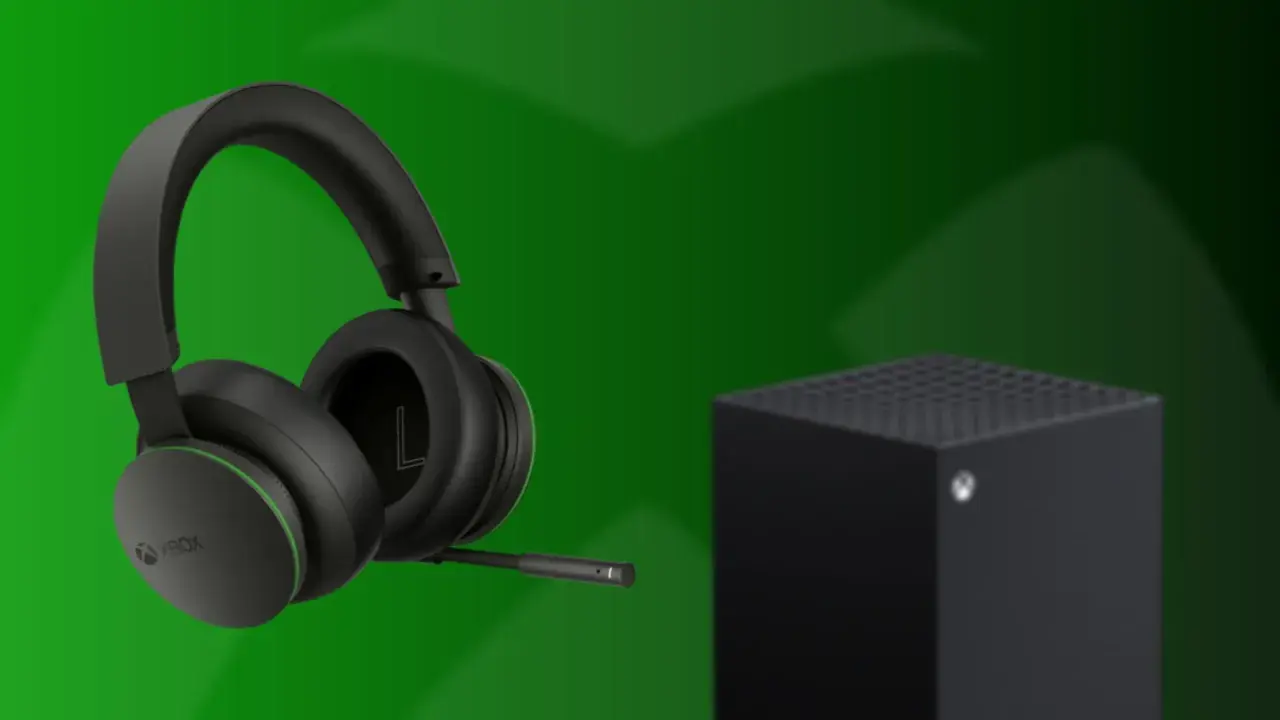
Podłączenie słuchawek do konsoli PlayStation 5 może wydawać się proste, ale w rzeczywistości, ze względu na specyfikę sprzętową Sony, bywa wyzwaniem, zwłaszcza w przypadku standardowych słuchawek Bluetooth. Ten kompleksowy przewodnik krok po kroku pomoże Ci podłączyć praktycznie każdy typ słuchawek do PS5, rozwiązać problem z brakiem natywnego wsparcia dla Bluetooth oraz wskaże, jak skonfigurować ustawienia dźwięku, aby w pełni wykorzystać potencjał audio Twojej konsoli.
- Konsola PS5 nie obsługuje natywnie większości standardowych słuchawek Bluetooth, co wymaga użycia zewnętrznych adapterów.
- Najprostszymi metodami są połączenia przewodowe: przez gniazdo 3.5mm w padzie DualSense lub bezpośrednio przez port USB konsoli.
- Dla graczy najlepszą opcją bezprzewodową jest użycie słuchawek z dedykowanym adapterem USB 2.4 GHz (dongle), zapewniającym niskie opóźnienia.
- Standardowe słuchawki Bluetooth można podłączyć do PS5 za pomocą zewnętrznego transmitera audio USB.
- Oficjalne słuchawki PlayStation PULSE (3D, Elite, Explore) łączą się z konsolą bezproblemowo dzięki technologii PlayStation Link i dołączonym adapterom USB.
- Po podłączeniu słuchawek kluczowe jest prawidłowe skonfigurowanie ustawień audio w PS5, w tym aktywacja Dźwięku 3D.
- Artykuł zawiera rozwiązania najczęstszych problemów z dźwiękiem i mikrofonem.
Wielu graczy, w tym i ja, było zaskoczonych, gdy po raz pierwszy próbowaliśmy podłączyć swoje ulubione słuchawki Bluetooth do PlayStation 5 i napotkaliśmy komunikat o braku kompatybilności. Konsola PS5, w przeciwieństwie do wielu innych urządzeń, nie oferuje natywnego wsparcia dla większości standardowych słuchawek Bluetooth audio. Dlaczego? Głównym powodem są potencjalne opóźnienia, czyli tzw. latencja, oraz ograniczenia pasma, które mogłyby negatywnie wpłynąć na doświadczenie w grach. Sony stawia na jak najmniejsze opóźnienia i stabilność, co jest kluczowe w dynamicznych tytułach. Na szczęście istnieją sprawdzone sposoby, aby obejść to ograniczenie i cieszyć się bezprzewodową swobodą.
Zanim przejdziemy do konkretnych metod, warto zorientować się, jaki typ słuchawek posiadasz. W zależności od tego, proces podłączania będzie się nieco różnił:
- Słuchawki przewodowe (z wtyczką 3.5mm): To najbardziej uniwersalny typ, który podłączysz do kontrolera DualSense.
- Słuchawki przewodowe (z kablem USB): Często są to gamingowe zestawy słuchawkowe, które można wpiąć bezpośrednio do portu USB konsoli.
- Słuchawki bezprzewodowe z dedykowanym adapterem USB 2.4 GHz (dongle): To popularne rozwiązanie w świecie gamingu, oferujące niskie opóźnienia i stabilne połączenie. Wiele marek, takich jak SteelSeries, HyperX czy Logitech, korzysta z tej technologii.
- Standardowe słuchawki bezprzewodowe Bluetooth: Tutaj potrzebny będzie zewnętrzny adapter, aby podłączyć je do PS5.
Metody połączenia przewodowego prostota i niezawodność
Połączenia przewodowe to najprostszy i najbardziej niezawodny sposób na uzyskanie dźwięku z PS5. Nie wymagają baterii, parowania ani dodatkowych adapterów, co czyni je idealnym rozwiązaniem dla tych, którzy cenią sobie prostotę i stabilność.
Przez gniazdo 3.5mm w kontrolerze DualSense
To absolutnie najłatwiejsza i najbardziej uniwersalna metoda. Jeśli masz słuchawki z klasyczną wtyczką jack 3.5mm, możesz je podłączyć bezpośrednio do kontrolera DualSense. Konsola automatycznie przekieruje dźwięk do słuchawek, a mikrofon w nich również będzie działał.
- Upewnij się, że kontroler DualSense jest włączony i sparowany z konsolą PS5.
- Wepnij wtyczkę 3.5mm swoich słuchawek do gniazda znajdującego się na spodzie kontrolera DualSense.
- PS5 powinno automatycznie wykryć słuchawki i przekierować do nich dźwięk. Jeśli tak się nie stanie, przejdź do sekcji "Konfiguracja ustawień audio w PS5", aby ręcznie wybrać urządzenie wyjściowe.
Ta metoda jest niezwykle wygodna, ponieważ pozwala na obsługę zarówno dźwięku z gry, jak i komunikacji głosowej bez żadnych dodatkowych ustawień. Zawsze polecam ją jako punkt wyjścia, jeśli nie masz specjalnych wymagań co do bezprzewodowości.
Przez port USB w konsoli PS5
Niektóre przewodowe zestawy słuchawkowe, zwłaszcza te gamingowe, zamiast wtyczki 3.5mm posiadają kabel USB. Możesz je podłączyć bezpośrednio do jednego z portów USB w konsoli PS5 (zarówno z przodu, jak i z tyłu).
Wystarczy wpiąć wtyczkę USB słuchawek do wolnego portu USB w konsoli. PS5 zazwyczaj automatycznie wykrywa takie urządzenia i ustawia je jako domyślne wyjście audio. Podobnie jak w przypadku jacka 3.5mm, mikrofon w takich słuchawkach również powinien działać bez problemu.
Bezprzewodowe połączenia swoboda bez kompromisów
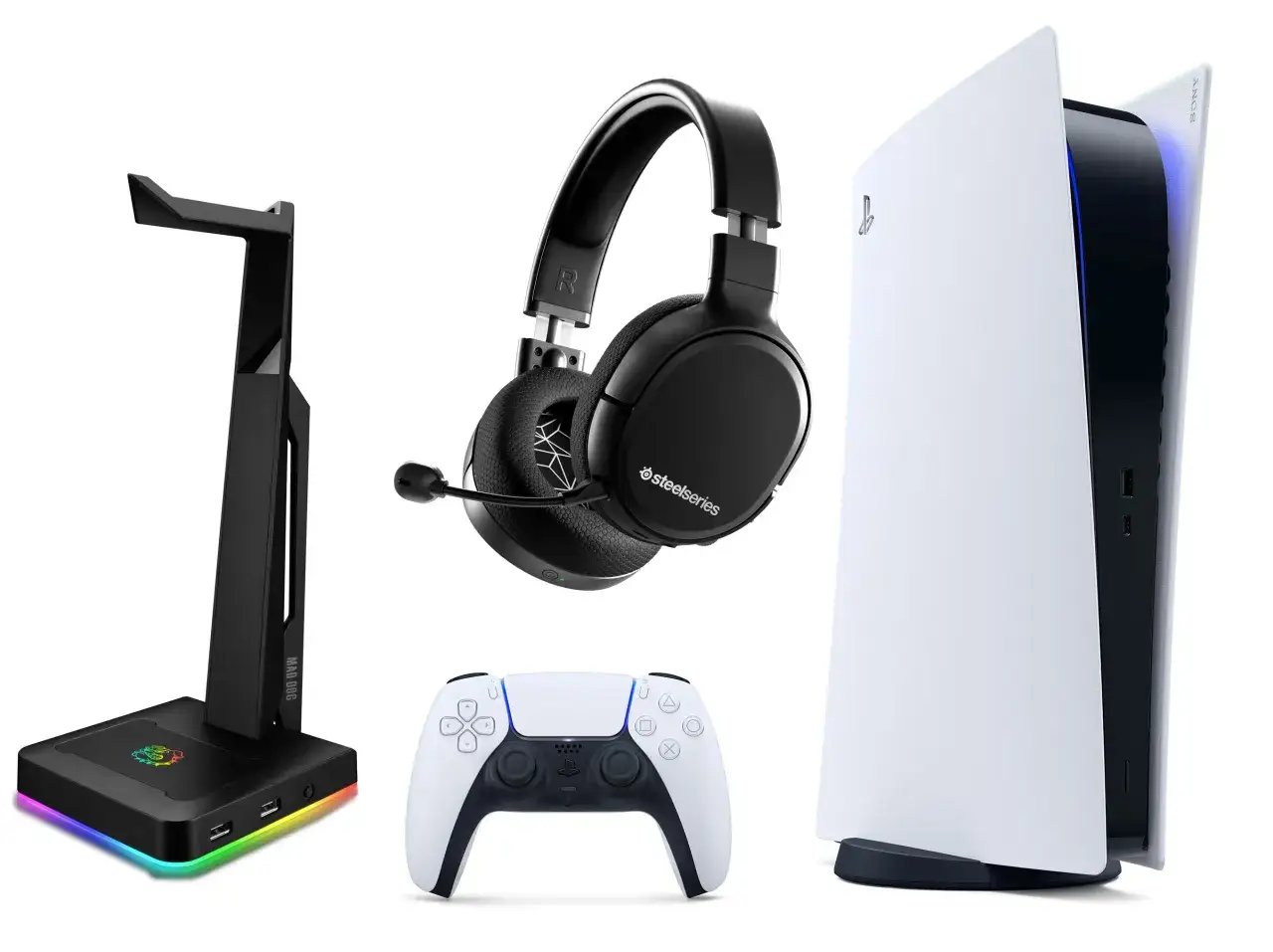
Dla wielu graczy swoboda, jaką dają słuchawki bezprzewodowe, jest bezcenna. Brak plączących się kabli to ogromny komfort, zwłaszcza podczas długich sesji gamingowych. Na szczęście PS5 oferuje kilka solidnych opcji bezprzewodowych, które zapewniają wysoką jakość dźwięku i niskie opóźnienia.
Słuchawki gamingowe z dedykowanym adapterem USB 2.4 GHz (dongle)
Jeśli posiadasz gamingowe słuchawki bezprzewodowe, jest duża szansa, że są one wyposażone w mały klucz sprzętowy, tzw. dongle USB 2.4 GHz. Jest to moim zdaniem najlepsze rozwiązanie bezprzewodowe dla graczy, ponieważ technologia 2.4 GHz zapewnia znacznie niższą latencję i stabilniejsze połączenie niż standardowy Bluetooth. Dzięki temu dźwięk jest synchronizowany z obrazem niemal perfekcyjnie, co jest kluczowe w dynamicznych grach. Wiele popularnych marek, takich jak SteelSeries, HyperX, Logitech czy Razer, oferuje słuchawki korzystające z tego rozwiązania.
Instrukcja parowania jest zazwyczaj bardzo prosta:
- Wepnij dedykowany adapter USB 2.4 GHz do wolnego portu USB w konsoli PS5.
- Włącz swoje słuchawki bezprzewodowe.
- Jeśli słuchawki nie połączą się automatycznie, przełącz je w tryb parowania (zazwyczaj poprzez przytrzymanie dedykowanego przycisku na słuchawkach lub adapterze). Konsola powinna je wykryć i sparować.
- Po sparowaniu PS5 powinno automatycznie ustawić słuchawki jako urządzenie wyjściowe i wejściowe.
Standardowe słuchawki Bluetooth za pomocą zewnętrznego adaptera audio USB
Jak już wspomniałem, PS5 nie obsługuje natywnie większości standardowych słuchawek Bluetooth. To oznacza, że nie możesz po prostu wejść w ustawienia konsoli i sparować swoich ulubionych słuchawek dousznych czy nausznych. Rozwiązaniem tego problemu jest zakup zewnętrznego adaptera (transmitera) audio Bluetooth na USB. To małe urządzenie, które wpina się do portu USB w konsoli, a następnie paruje się z nim słuchawki, tak jak z każdym innym urządzeniem Bluetooth.
Wybierając zewnętrzny adapter, zwróć uwagę na kilka kluczowych cech. Przede wszystkim upewnij się, że jest to adapter USB, który będzie kompatybilny z PS5. Niektóre adaptery wymagają również podłączenia do gniazda 3.5mm w padzie, aby uzyskać funkcjonalność mikrofonu, więc warto to sprawdzić. Ja zawsze polecam te, które oferują pełną funkcjonalność (dźwięk i mikrofon) przez samo USB.
- Typ złącza: Musi być USB, aby podłączyć go do konsoli.
- Kompatybilność: Upewnij się, że producent deklaruje kompatybilność z PS5.
- Obsługa mikrofonu: Niektóre adaptery przesyłają tylko dźwięk, inne również sygnał z mikrofonu. To kluczowe dla komunikacji w grach.
- Obsługa kodeków: Lepsze adaptery mogą obsługiwać kodeki o niższej latencji, np. aptX Low Latency, co poprawia synchronizację dźwięku.
Instrukcja podłączania i parowania wygląda następująco:
- Wepnij zewnętrzny adapter audio Bluetooth do wolnego portu USB w konsoli PS5.
- Przełącz adapter w tryb parowania (zazwyczaj poprzez przytrzymanie przycisku na adapterze, aż zacznie migać dioda).
- Przełącz swoje słuchawki Bluetooth w tryb parowania (zazwyczaj poprzez przytrzymanie przycisku zasilania/parowania, aż dioda zacznie migać).
- Poczekaj, aż słuchawki i adapter sparują się ze sobą. Może to potrwać kilka sekund.
- Po udanym sparowaniu PS5 powinno wykryć adapter jako urządzenie audio i przekierować do niego dźwięk.
Niektórzy zastanawiają się, czy można podłączyć słuchawki Bluetooth bezpośrednio do telewizora, a następnie odtwarzać dźwięk z PS5 przez telewizor. Jest to możliwe, jeśli Twój telewizor obsługuje Bluetooth audio. Jednak osobiście nie polecam tego rozwiązania dla graczy. Zazwyczaj wiąże się to z większymi opóźnieniami dźwięku, co w grach jest bardzo irytujące. Ponadto, w większości przypadków stracisz funkcjonalność mikrofonu, co uniemożliwi komunikację z innymi graczami. To opcja jedynie dla tych, którzy chcą słuchać dźwięku z gry bez czatu i nie przeszkadzają im delikatne opóźnienia.
Oficjalne słuchawki PlayStation (PULSE 3D, PULSE Elite, PULSE Explore)
Jeśli szukasz rozwiązania bezkompromisowego i w pełni zintegrowanego z ekosystemem PlayStation, oficjalne zestawy słuchawkowe od Sony, takie jak PULSE 3D, PULSE Elite i PULSE Explore, są doskonałym wyborem. Te słuchawki łączą się z konsolą za pomocą dołączonego adaptera USB, który wykorzystuje technologię PlayStation Link. Zapewnia to bezstratną transmisję dźwięku, bardzo niskie opóźnienia i głęboką integrację z interfejsem konsoli. To rozwiązanie plug-and-play, które działa po prostu idealnie.
Parowanie oficjalnych słuchawek PULSE jest niezwykle proste:
- Wepnij dołączony adapter USB (PlayStation Link) do wolnego portu USB w konsoli PS5.
- Włącz swoje słuchawki PULSE.
- Adapter i słuchawki powinny automatycznie się sparować. Jeśli tak się nie stanie, naciśnij przycisk PlayStation Link na adapterze, a następnie przycisk parowania na słuchawkach (zgodnie z instrukcją dla konkretnego modelu).
- Konsola PS5 natychmiast rozpozna słuchawki i ustawi je jako domyślne urządzenie audio.
Technologia PlayStation Link to prawdziwy game changer dla oficjalnych słuchawek Sony. Zapewnia ona bezstratną transmisję dźwięku, co oznacza, że słyszysz każdy detal tak, jak zamierzyli twórcy gry, bez kompresji i utraty jakości. Co więcej, charakteryzuje się ona ultraniskimi opóźnieniami, co jest absolutnie kluczowe w dynamicznych grach, gdzie ułamek sekundy może zadecydować o zwycięstwie. Dzięki temu dźwięk jest idealnie zsynchronizowany z akcją na ekranie. Dodatkowo, PlayStation Link oferuje płynne przełączanie między urządzeniami (np. z PS5 na PC lub smartfon), co zwiększa ich wszechstronność. To po prostu wzorowa integracja sprzętu z konsolą.
Konfiguracja ustawień audio w PS5 optymalizacja dźwięku
Po podłączeniu słuchawek, niezależnie od wybranej metody, kluczowe jest prawidłowe skonfigurowanie ustawień audio w PS5. To pozwoli Ci w pełni wykorzystać potencjał dźwiękowy konsoli i dostosować go do swoich preferencji, zapewniając optymalne doświadczenie.
Ustawienia wyjścia i wejścia audio
Aby upewnić się, że konsola używa odpowiedniego urządzenia audio, musisz sprawdzić i ewentualnie zmienić ustawienia w menu PS5:
- Przejdź do menu głównego PS5.
- Wybierz ikonę "Ustawienia" (zębatka) w prawym górnym rogu.
- Przewiń w dół i wybierz "Dźwięk".
- Następnie wybierz "Wyjście audio".
- W sekcji "Urządzenie wyjściowe" upewnij się, że wybrane są Twoje słuchawki (np. "Słuchawki podłączone do kontrolera" lub nazwa Twojego adaptera/słuchawek).
- W sekcji "Urządzenie wejściowe" upewnij się, że wybrany jest mikrofon Twoich słuchawek.
W tym miejscu możesz również dostosować poziom głośności słuchawek oraz poziom mikrofonu, aby inni gracze słyszeli Cię wyraźnie, ale nie za głośno.
Aktywacja i personalizacja Dźwięku 3D (Tempest 3D AudioTech)
Jedną z największych innowacji w PS5 jest technologia Tempest 3D AudioTech, która zapewnia niesamowicie immersyjny dźwięk przestrzenny w kompatybilnych grach. Aby w pełni ją wykorzystać, musisz ją aktywować i ewentualnie spersonalizować dla swoich słuchawek. W ustawieniach "Wyjścia audio" znajdziesz opcję "Dźwięk 3D (słuchawki)". Włącz ją, a następnie możesz przejść do opcji "Dostosuj profil Dźwięku 3D", aby wybrać profil, który najlepiej pasuje do Twojego słuchu. To naprawdę robi różnicę w grach, pozwalając precyzyjnie lokalizować źródła dźwięku i w pełni zanurzyć się w wirtualnym świecie.
Regulacja głośności i balansu czatu
PS5 oferuje wygodne opcje regulacji głośności. Możesz dostosować ogólną głośność dźwięku z gry oraz balans między dźwiękiem z gry a czatem głosowym. Aby to zrobić, naciśnij przycisk PlayStation na kontrolerze DualSense, aby otworzyć Centrum sterowania. Tam znajdziesz opcję "Dźwięk", gdzie możesz regulować głośność słuchawek oraz suwak balansu "Dźwięk/Czat", który pozwala zwiększyć głośność gry kosztem czatu lub odwrotnie. To bardzo przydatne, gdy chcesz lepiej słyszeć kolegów z drużyny lub skupić się na efektach dźwiękowych w grze.
Rozwiązywanie najczęstszych problemów z dźwiękiem i mikrofonem
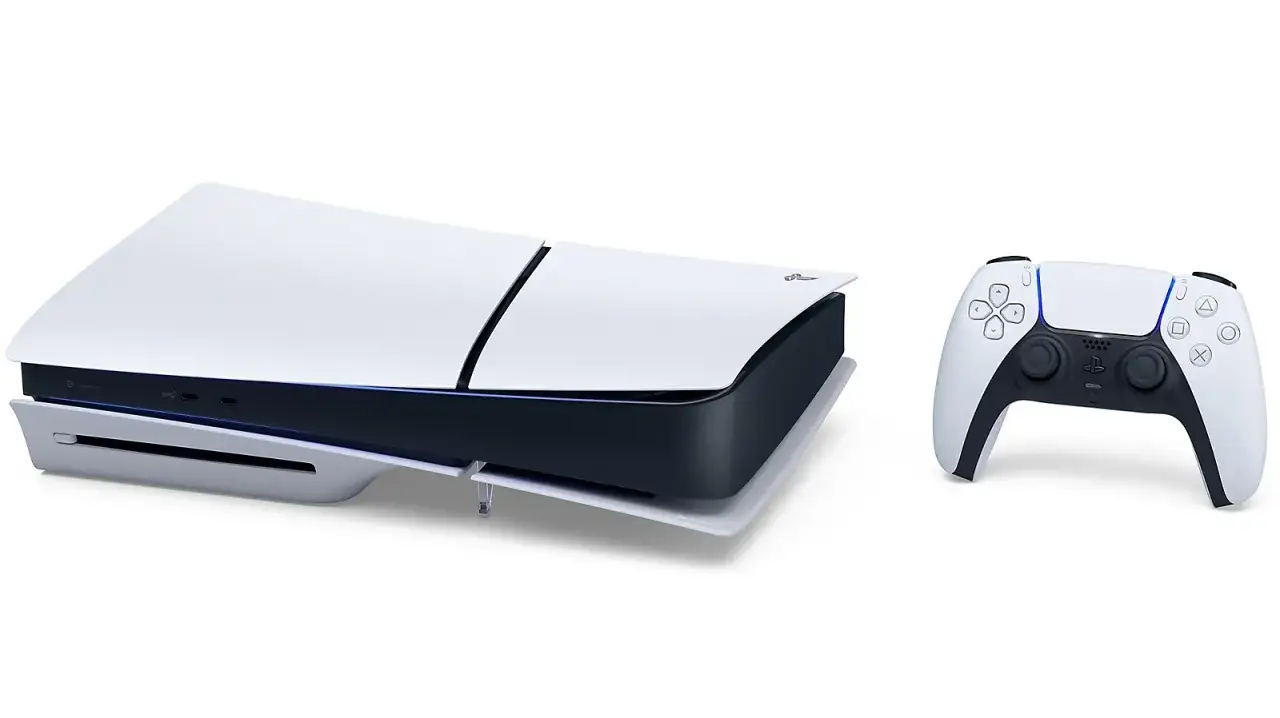
Nawet przy prawidłowym podłączeniu, czasami mogą wystąpić typowe usterki. Nie martw się, większość z nich można łatwo rozwiązać. Poniżej przedstawiam najczęstsze problemy i sprawdzone sposoby na ich usunięcie.
Brak dźwięku w słuchawkach
-
Niewłaściwe urządzenie wyjściowe:
- Rozwiązanie: Przejdź do `Ustawienia > Dźwięk > Wyjście audio` i upewnij się, że jako "Urządzenie wyjściowe" wybrane są Twoje słuchawki lub odpowiedni adapter.
-
Nienaładowane słuchawki (bezprzewodowe):
- Rozwiązanie: Podłącz słuchawki do ładowania. Niski poziom baterii może powodować brak dźwięku lub niestabilne połączenie.
-
Nieprawidłowe podłączenie:
- Rozwiązanie: Sprawdź, czy wtyczka 3.5mm jest w pełni wpięta do kontrolera, lub czy kabel USB/adapter jest solidnie osadzony w porcie konsoli. Spróbuj użyć innego portu USB.
-
Zbyt niska głośność:
- Rozwiązanie: Sprawdź poziom głośności na samych słuchawkach, na kontrolerze DualSense oraz w Centrum sterowania PS5.
Niedziałający mikrofon
-
Wyciszenie mikrofonu:
- Rozwiązanie: Sprawdź, czy mikrofon nie jest wyciszony fizycznym przyciskiem na słuchawkach lub na kontrolerze DualSense. Przycisk wyciszenia na padzie ma pomarańczową diodę, gdy mikrofon jest wyciszony.
-
Niewłaściwe urządzenie wejściowe:
- Rozwiązanie: Przejdź do `Ustawienia > Dźwięk > Mikrofon` i upewnij się, że jako "Urządzenie wejściowe" wybrane są Twoje słuchawki.
-
Poziom mikrofonu:
- Rozwiązanie: W tych samych ustawieniach sprawdź i dostosuj "Poziom mikrofonu", aby upewnić się, że jest wystarczająco wysoki.
-
Problemy z adapterem (dla Bluetooth):
- Rozwiązanie: Niektóre tanie adaptery Bluetooth mogą nie obsługiwać mikrofonu. Upewnij się, że Twój adapter ma tę funkcję.
Przeczytaj również: Telewizor do PS5: Jaki wybrać? Porady gracza, by nie żałować
Problemy z parowaniem i przerywaniem połączenia bezprzewodowego
-
Słuchawki/adapter nie są w trybie parowania:
- Rozwiązanie: Upewnij się, że zarówno słuchawki, jak i adapter (jeśli używasz) są w trybie parowania (zazwyczaj sygnalizowanym migającą diodą). Postępuj zgodnie z instrukcjami producenta.
-
Zakłócenia sygnału:
- Rozwiązanie: Upewnij się, że w pobliżu nie ma innych urządzeń emitujących silne sygnały bezprzewodowe (np. routery Wi-Fi, inne urządzenia Bluetooth), które mogą zakłócać połączenie. Spróbuj zbliżyć się do konsoli.
-
Zbyt wiele urządzeń USB:
- Rozwiązanie: Jeśli masz wiele urządzeń podłączonych do portów USB, spróbuj odłączyć te nieużywane. Czasami może to pomóc.
-
Błędy oprogramowania:
- Rozwiązanie: Spróbuj zrestartować konsolę PS5 oraz słuchawki. Czasami prosty restart rozwiązuje tymczasowe błędy.
-
Użycie innego portu USB:
- Rozwiązanie: Spróbuj podłączyć adapter USB do innego portu w konsoli PS5 (np. z przodu zamiast z tyłu, lub odwrotnie).