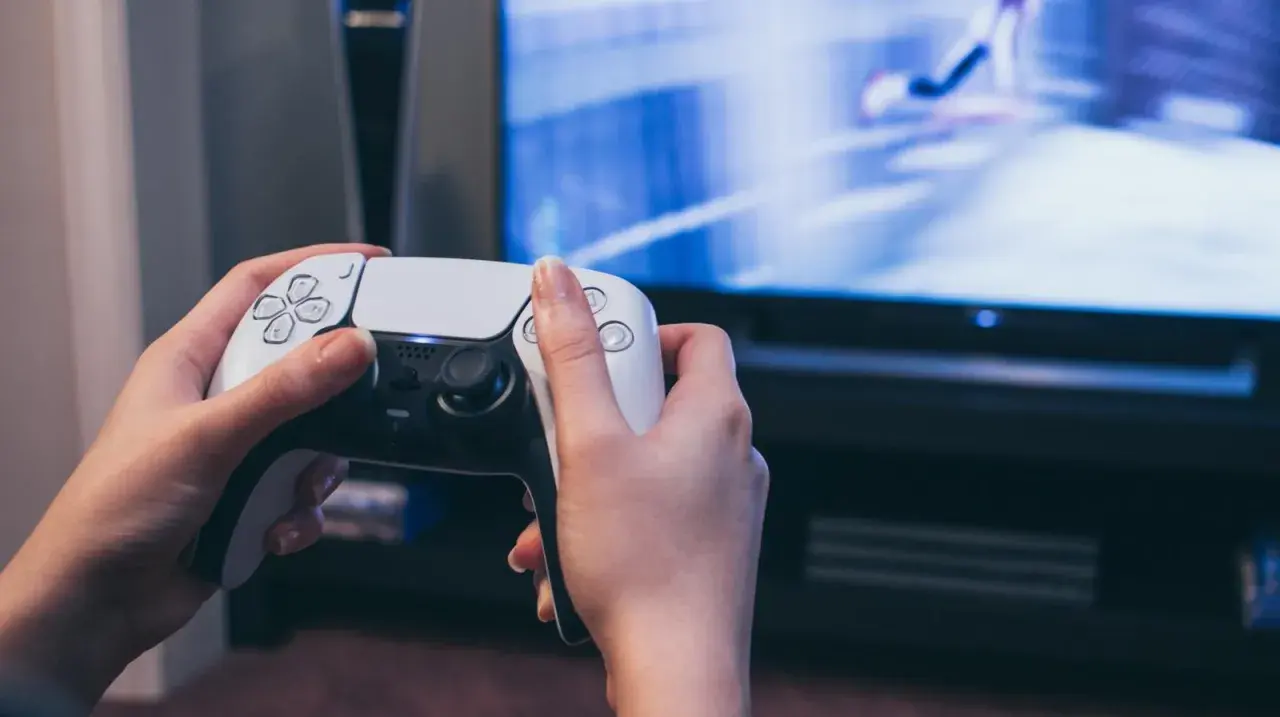
Wielu z Was, podobnie jak ja kiedyś, zastanawia się, jak wykorzystać ekran laptopa do grania na konsoli PlayStation 5. To bardzo popularne pytanie, które często prowadzi do frustracji, gdy okazuje się, że zwykłe podłączenie kablem HDMI nie działa. W tym artykule rozwieję te mity i przedstawię sprawdzone, działające rozwiązania, które pozwolą Wam cieszyć się grami z PS5 na przenośnym ekranie.
Jak podłączyć PS5 do laptopa? Poznaj sprawdzone metody, gdy HDMI nie działa
- Większość laptopów posiada port HDMI-out, co uniemożliwia bezpośrednie podłączenie konsoli PS5 jako monitora.
- Darmowym i oficjalnym rozwiązaniem jest PS Remote Play (gra zdalna), które wymaga stabilnego połączenia internetowego.
- Alternatywą dla minimalnych opóźnień i wysokiej jakości obrazu jest użycie zewnętrznej karty przechwytującej wideo (grabbera HDMI), co wiąże się z dodatkowym kosztem.
- Wybór metody zależy od Twoich priorytetów: kosztu, mobilności oraz wymagań dotyczących jakości obrazu i opóźnień.
Dlaczego bezpośrednie podłączenie PS5 do laptopa kablem HDMI to pułapka?
Zacznijmy od rozwiania najczęstszego nieporozumienia, które wprawia w zakłopotanie wielu graczy. Gdy po raz pierwszy próbowałem podłączyć konsolę do laptopa, również byłem zdziwiony, dlaczego to nie działa. Klucz leży w zrozumieniu funkcji portów HDMI w naszych urządzeniach.
Zrozum różnicę: port HDMI w laptopie to wyjście, nie wejście
Prawie każdy laptop dostępny na rynku mówię tu o ponad 99% modeli jest wyposażony w port HDMI, który działa wyłącznie jako wyjście sygnału (HDMI-out). Oznacza to, że jest on przeznaczony do przesyłania obrazu z laptopa na zewnętrzny monitor, telewizor czy projektor. Nie jest on skonstruowany do przyjmowania sygnału wideo z innych urządzeń, takich jak konsola PlayStation 5. To tak, jakbyś próbował nalać wodę do kranu kran służy do wypuszczania wody, nie do jej przyjmowania.
Czy istnieją laptopy z wejściem HDMI? Krótka odpowiedź
Tak, ale są to prawdziwe białe kruki! Laptopy z wejściem HDMI (HDMI-in) są niezwykle rzadkie. Spotykało się je głównie w niektórych, zazwyczaj starszych, specjalistycznych modelach gamingowych, określanych mianem "desktop replacement", które miały zastępować komputery stacjonarne. Były to maszyny o potężnych podzespołach i często ważące swoje. W dzisiejszych czasach, w większości standardowych laptopów, nie znajdziecie takiej funkcjonalności.
Co się stanie, gdy połączysz PS5 z laptopem zwykłym kablem?
Jeśli podłączysz swoją konsolę PS5 do portu HDMI w laptopie za pomocą standardowego kabla, ekran laptopa najprawdopodobniej pozostanie czarny lub wyświetli komunikat o braku sygnału. Laptop po prostu nie jest w stanie odebrać sygnału wideo z konsoli, ponieważ jego port HDMI nie jest do tego przystosowany. To naturalne i nie świadczy o uszkodzeniu ani konsoli, ani laptopa po prostu używasz portu niezgodnie z jego przeznaczeniem.
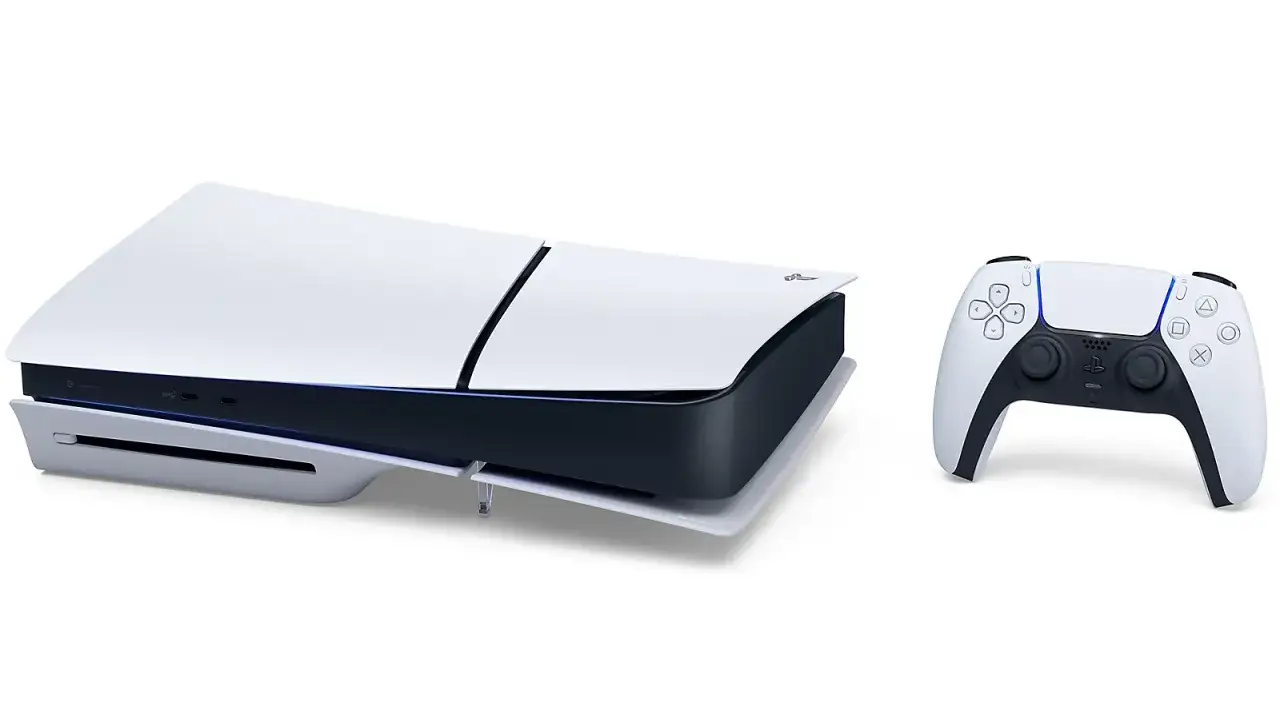
Gra zdalna (PS Remote Play): Twoja darmowa i oficjalna opcja
Skoro bezpośrednie podłączenie HDMI odpada, co w takim razie możemy zrobić? Na szczęście, Sony ma dla nas oficjalne i co najważniejsze, darmowe rozwiązanie PS Remote Play. Sam często z niego korzystam, gdy telewizor jest zajęty, a ja mam ochotę na szybką partyjkę.
Czym jest PS Remote Play i jak to działa?
PS Remote Play to usługa, która umożliwia strumieniowanie gier z konsoli PS5 (a także PS4) na inne urządzenia, w tym laptopy z systemem Windows lub macOS. Działa to na zasadzie przesyłania obrazu i dźwięku z konsoli przez sieć lokalną lub internet do aplikacji zainstalowanej na laptopie. Co ważne, kontroler DualSense podłączasz bezpośrednio do laptopa (przez USB lub Bluetooth), co minimalizuje opóźnienia w sterowaniu. Laptop staje się w ten sposób wirtualnym ekranem dla Twojej konsoli.
Wymagania sprzętowe i internetowe: czy Twój zestaw da radę?
Aby gra zdalna działała płynnie, musisz spełnić kilka kluczowych wymagań:
- Stabilne i szybkie połączenie internetowe: Zarówno Twoja konsola PS5, jak i laptop, muszą być podłączone do internetu. Im szybsze i stabilniejsze połączenie, tym lepsza jakość obrazu i mniejsze opóźnienia.
- Połączenie przewodowe (Ethernet): Sony zdecydowanie zaleca podłączenie konsoli PS5 do routera kablem Ethernet. To minimalizuje ryzyko zakłóceń i zapewnia najbardziej stabilny przesył danych. Jeśli laptop również może być podłączony przewodowo, to jeszcze lepiej.
- Prędkość internetu: Minimalna zalecana prędkość pobierania i wysyłania to 5 Mb/s. Jeśli jednak zależy Ci na graniu w rozdzielczości 1080p lub z HDR, powinieneś celować w co najmniej 15 Mb/s. Pamiętaj, że w przypadku wolniejszego internetu, jakość obrazu zostanie automatycznie obniżona.
Jeśli chodzi o laptopa, musi on spełniać podstawowe wymagania systemowe dla aplikacji PS Remote Play (zazwyczaj to nowszy system operacyjny, odpowiedni procesor i ilość pamięci RAM szczegóły znajdziesz na stronie Sony).
Konfiguracja krok po kroku: od pobrania aplikacji do pierwszej gry na laptopie
Konfiguracja PS Remote Play jest naprawdę prosta i zajmuje zaledwie kilka minut. Oto jak to zrobić:
- Pobierz aplikację "PS Remote Play" na swój laptop. Znajdziesz ją na oficjalnej stronie PlayStation (dla Windows lub macOS).
- Zaloguj się na to samo konto PlayStation Network w aplikacji na laptopie, którego używasz na swojej konsoli PS5.
- Sparuj urządzenia. Upewnij się, że konsola PS5 jest włączona (lub w trybie spoczynku z włączoną opcją "Włączanie PS5 z sieci") i znajduje się w tej samej sieci lokalnej co laptop. Aplikacja powinna automatycznie wykryć konsolę. Jeśli nie, możesz sparować ją ręcznie, wprowadzając kod wyświetlony na ekranie konsoli (znajdziesz go w Ustawieniach PS5 > System > Gra zdalna > Połącz urządzenie).
- Podłącz kontroler DualSense do laptopa. Możesz to zrobić za pomocą kabla USB lub bezprzewodowo przez Bluetooth. Po podłączeniu kontroler będzie sterował konsolą za pośrednictwem laptopa.
I gotowe! Teraz możesz cieszyć się grami z PS5 na ekranie swojego laptopa.
Plusy i minusy gry zdalnej: kiedy to rozwiązanie jest dla Ciebie idealne?
| Zalety | Wady |
|---|---|
| Darmowe i oficjalne rozwiązanie od Sony. | Jakość obrazu i opóźnienia są zależne od jakości sieci. |
| Wysoka mobilność możesz grać w dowolnym miejscu z dobrym internetem. | Potencjalne opóźnienia (input lag), które mogą być odczuwalne w dynamicznych grach online. |
| Wygodna konfiguracja, brak potrzeby zakupu dodatkowego sprzętu. | Zmienna jakość obrazu, która może ulegać kompresji przy słabszym połączeniu. |
Karta przechwytująca wideo: sposób na granie bez opóźnień
Jeśli PS Remote Play nie spełnia Twoich oczekiwań pod względem jakości obrazu lub opóźnień, istnieje inne, bardziej profesjonalne rozwiązanie, które sam polecam streamerom i graczom e-sportowym zewnętrzna karta przechwytująca wideo. To już pewna inwestycja, ale daje nam znacznie większą kontrolę i jakość.
Jak działa grabber HDMI i dlaczego zamienia laptopa w prawdziwy monitor?
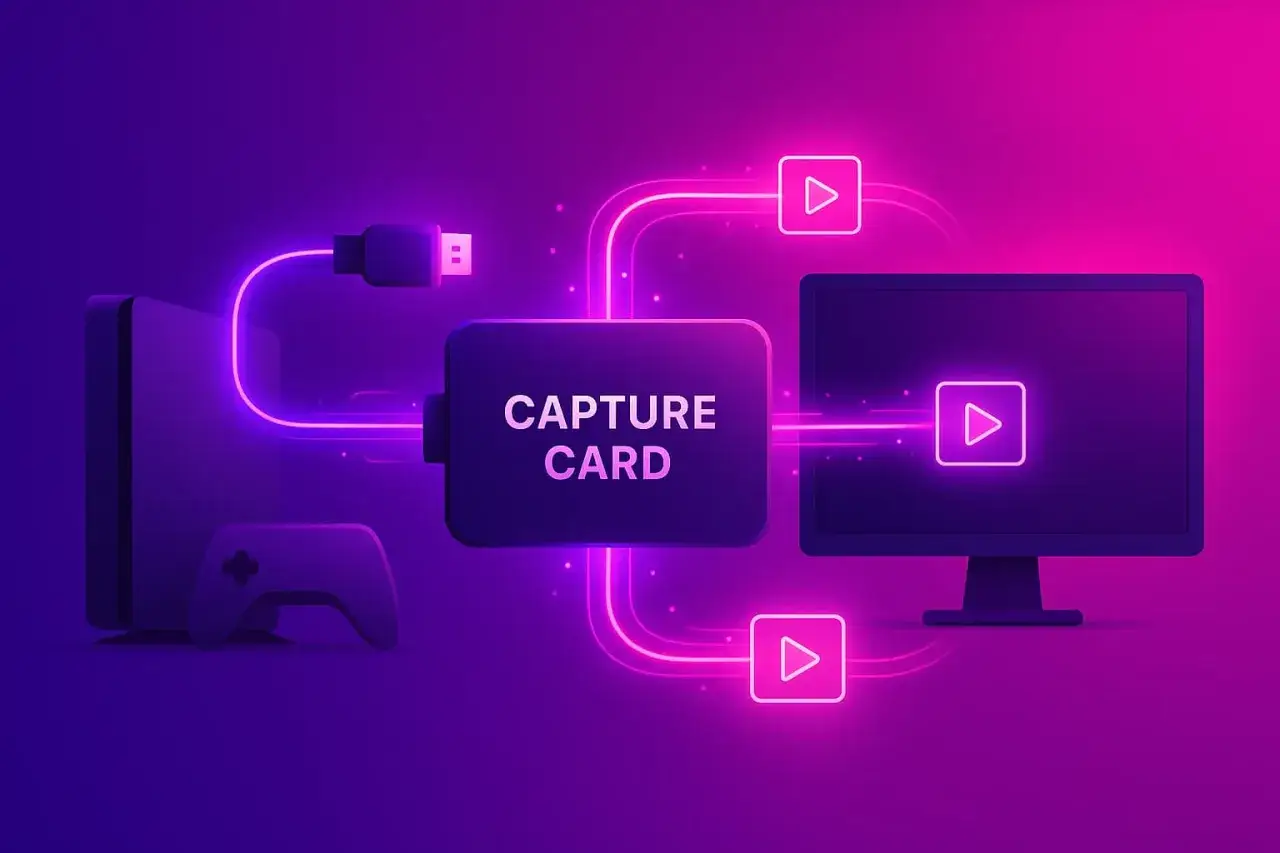
Karta przechwytująca wideo, często nazywana również grabberem HDMI, to zewnętrzne urządzenie, które podłącza się do laptopa zazwyczaj przez port USB. Kluczową różnicą jest to, że posiada ona wejście HDMI (HDMI-in). To właśnie do tego wejścia podłączasz swoją konsolę PS5. Karta przechwytuje sygnał wideo z konsoli i przesyła go do laptopa, gdzie jest on wyświetlany za pomocą specjalnego oprogramowania (np. darmowego OBS Studio lub dedykowanej aplikacji producenta karty). W ten sposób laptop, za pośrednictwem karty, staje się pełnoprawnym monitorem dla Twojej konsoli, oferując niemal zerowe opóźnienia.
Czego potrzebujesz, aby zacząć? (Karta, kable, oprogramowanie)
Aby skorzystać z tej metody, będziesz potrzebować kilku elementów:
- Karta przechwytująca wideo: To serce całego zestawu. Wybór odpowiedniej karty jest kluczowy.
- Dwa kable HDMI: Jeden do połączenia PS5 z kartą przechwytującą, drugi (opcjonalnie, jeśli karta ma wyjście pass-through) do podłączenia karty do telewizora/monitora, jeśli chcesz grać na dwóch ekranach jednocześnie.
- Oprogramowanie do przechwytywania: Najpopularniejszym i darmowym wyborem jest OBS Studio. Wielu producentów kart oferuje również swoje dedykowane aplikacje, które mogą być łatwiejsze w obsłudze dla początkujących.
Instrukcja podłączenia PS5 przez kartę przechwytującą do laptopa
Podłączenie konsoli przez kartę przechwytującą jest intuicyjne:
- Podłącz PS5 do wejścia HDMI karty przechwytującej. Użyj jednego z kabli HDMI.
- Podłącz kartę przechwytującą do laptopa za pomocą kabla USB. Upewnij się, że używasz portu USB o odpowiedniej przepustowości (najlepiej USB 3.0 lub nowszego).
- Uruchom oprogramowanie do przechwytywania obrazu na laptopie (np. OBS Studio) i wybierz kartę przechwytującą jako źródło wideo. Po chwili powinieneś zobaczyć obraz z PS5 na ekranie laptopa.
Na co zwrócić uwagę przy zakupie? Przegląd opcji budżetowych i profesjonalnych
Wybór karty przechwytującej jest kluczowy. Na rynku znajdziesz wiele modeli, od bardzo tanich po profesjonalne. Ja zawsze radzę zwracać uwagę na jakość. Tańsze modele (ok. 50-100 zł), często dostępne na popularnych platformach, mogą wprowadzać widoczne opóźnienia (input lag) i kompresję obrazu. Mogą być wystarczające do nagrywania statycznych materiałów, ale do płynnego grania się nie nadają. Jeśli zależy Ci na wysokiej jakości i bardzo niskich opóźnieniach (tzw. "Instant Gameview"), warto zainwestować w markowe urządzenia, takie jak te od Elgato czy AverMedia. Ich ceny wahają się w przedziale 400-800 zł, ale oferują stabilne działanie, wysoką rozdzielczość (1080p, a nawet 4K) i minimalne opóźnienia, co jest kluczowe dla komfortowej rozgrywki.
Zalety i wady tego rozwiązania: czy warto inwestować?
| Zalety | Wady |
|---|---|
| Bardzo niskie opóźnienia (input lag), niemal niezauważalne. | Wymaga dodatkowej inwestycji finansowej w sprzęt. |
| Wysoka jakość obrazu, często w rozdzielczości 1080p lub 4K. | Konieczność zakupu i przenoszenia dodatkowego sprzętu. |
| Niezależność od jakości połączenia internetowego (działa lokalnie). | Nieco bardziej złożona konfiguracja niż w przypadku PS Remote Play. |
| Możliwość jednoczesnego grania i strumieniowania/nagrywania. |
PS Remote Play czy karta przechwytująca: które rozwiązanie wybrać?
Wybór między PS Remote Play a kartą przechwytującą zależy od Twoich indywidualnych potrzeb, budżetu i tego, jak bardzo jesteś wymagającym graczem. Przyjrzyjmy się kluczowym różnicom, aby pomóc Ci podjąć decyzję.
Porównanie kosztów: darmowa usługa kontra inwestycja w sprzęt
Tutaj sprawa jest prosta. PS Remote Play jest całkowicie darmowe. Wystarczy pobrać aplikację i masz gotowe rozwiązanie. Z drugiej strony, karta przechwytująca wideo to jednorazowa inwestycja finansowa. Jak już wspomniałem, ceny markowych i godnych polecenia urządzeń wahają się od 400 do 800 zł, choć na rynku znajdziesz też tańsze, ale często mniej wydajne opcje.
Jakość obrazu i opóźnienia (input lag): kluczowe różnice dla graczy
To jest moim zdaniem najważniejszy aspekt dla każdego gracza. PS Remote Play, choć wygodne, jest zależne od stabilności i szybkości Twojej sieci. Nawet przy najlepszym połączeniu, mogą wystąpić minimalne opóźnienia i sporadyczne spadki jakości obrazu (artefakty kompresji). W dynamicznych grach online, gdzie każda milisekunda ma znaczenie, może to być odczuwalne i wpływać na Twoją skuteczność. Natomiast dobrej jakości karta przechwytująca oferuje niemal zerowe opóźnienia (tzw. "Instant Gameview") i przesyła obraz w wysokiej, nieskompresowanej jakości (1080p, a nawet 4K), co daje wrażenie grania bezpośrednio na monitorze. Dla mnie, jako osoby ceniącej płynność, to jest ogromna różnica.
Mobilność i wygoda użytkowania w praktyce
Pod względem mobilności, PS Remote Play ma przewagę. Możesz grać w dowolnym miejscu, gdzie masz dostęp do stabilnego i szybkiego internetu w innym pokoju, w kawiarni, u znajomych. Wystarczy laptop i kontroler. Karta przechwytująca wymaga natomiast przenoszenia dodatkowego sprzętu (samej karty, dodatkowych kabli), co czyni ją mniej poręczną, jeśli często zmieniasz miejsce grania. Jest to rozwiązanie bardziej stacjonarne, choć nadal pozwala na wykorzystanie laptopa jako ekranu w podróży.
Jak najlepiej grać w gry z PS5 na ekranie laptopa?
Podsumowując, obie metody mają swoje mocne strony. Wybór zależy od Twojego stylu gry i oczekiwań.
Rekomendacja dla gracza okazjonalnego
Jeśli jesteś graczem okazjonalnym, który ceni sobie brak dodatkowych kosztów, prostotę i mobilność, a nie grasz w bardzo dynamiczne gry online, gdzie liczy się każda milisekunda, to PS Remote Play będzie dla Ciebie idealnym rozwiązaniem. To świetna opcja, aby dokończyć grę fabularną w sypialni, gdy telewizor jest zajęty, lub pograć w mniej wymagające tytuły w podróży.
Przeczytaj również: Telewizor do PS5: Jak wybrać, by w pełni wykorzystać konsolę?
Rekomendacja dla wymagającego gracza i streamera
Dla wymagających graczy, streamerów oraz tych, którzy priorytetowo traktują najniższe opóźnienia, najwyższą jakość obrazu i niezawodność, niezależnie od kosztów, zdecydowanie polecam inwestycję w dobrą kartę przechwytującą wideo. To rozwiązanie zapewni Ci doświadczenie najbliższe graniu na dedykowanym monitorze, bez kompromisów w kwestii wydajności i wizualnej wierności. To narzędzie, które pozwoli Ci w pełni wykorzystać potencjał PS5 na ekranie laptopa.