Jako gracz i ekspert techniczny, doskonale rozumiem, dlaczego płynność rozgrywki jest tak ważna. Wielu posiadaczy PlayStation 5 zastanawia się, jak sprawdzić liczbę klatek na sekundę (FPS), aby upewnić się, że ich ulubione tytuły działają optymalnie. Chociaż PS5 nie oferuje wbudowanego, uniwersalnego licznika, istnieją skuteczne metody, które pozwalają ocenić i monitorować płynność gier.
Jak sprawdzić liczbę klatek na sekundę (FPS) na PS5 dostępne metody i ich ograniczenia
- Konsola PlayStation 5 nie posiada wbudowanego, uniwersalnego licznika FPS.
- Niektóre gry oferują własne liczniki FPS w swoich ustawieniach graficznych.
- Nowoczesne telewizory i monitory (zwłaszcza z VRR) mogą wyświetlać aktualną częstotliwość odświeżania (Hz), co odpowiada FPS.
- Tryby graficzne konsoli (Wydajność/Rozdzielczość) wskazują na docelową płynność gry.
- Profesjonalne karty przechwytujące to najdokładniejsze, ale i najdroższe rozwiązanie.
Dlaczego płynność gier na PS5 jest kluczowa dla graczy
Klatki na sekundę, czyli FPS (Frames Per Second), to nic innego jak liczba pojedynczych obrazów wyświetlanych na ekranie w ciągu jednej sekundy. Im wyższa ta wartość, tym płynniejszy i bardziej realistyczny wydaje się ruch w grze. W mojej ocenie, wysokie FPS to fundament komfortowej rozgrywki, szczególnie w dynamicznych tytułach, gdzie każda milisekunda ma znaczenie. To właśnie płynność sprawia, że wirtualne światy ożywają, a interakcja z nimi staje się intuicyjna i przyjemna.
Korzyści wynikające z wyższego FPS są nie do przecenienia:
- Lepsza płynność animacji: Ruchy postaci, obiektów i kamery są znacznie bardziej naturalne i przyjemne dla oka, co redukuje zmęczenie wzroku.
- Szybsza reakcja na polecenia gracza (input lag): Wyższy FPS często idzie w parze z niższym opóźnieniem między naciśnięciem przycisku a reakcją na ekranie, co jest kluczowe w grach wymagających precyzji.
- Potencjalna przewaga w grach multiplayer: W tytułach rywalizacyjnych, gdzie liczy się każda klatka, gracze z wyższym FPS mogą szybciej dostrzec przeciwnika i zareagować, co daje im realną przewagę.
- Ogólny komfort i immersja: Płynna rozgrywka po prostu lepiej wciąga i pozwala w pełni zanurzyć się w świecie gry, bez irytujących zacięć czy spadków wydajności.
Czy PlayStation 5 ma wbudowany licznik klatek na sekundę
Przejdźmy do sedna pytania, które nurtuje wielu graczy: czy PlayStation 5 ma wbudowany, uniwersalny licznik FPS? Odpowiedź jest jednoznaczna: nie, konsola PS5 nie posiada systemowego narzędzia do wyświetlania liczby klatek na sekundę dla każdej gry.
W przeciwieństwie do platform PC, gdzie narzędzia do monitorowania wydajności, takie jak MSI Afterburner czy nakładki Steam, są standardem i pozwalają na bieżące śledzenie FPS, PlayStation 5 nie udostępnia takiej funkcji bezpośrednio w swoim interfejsie. Jest to decyzja Sony, która ma na celu uproszczenie doświadczenia użytkownika, ale jednocześnie stwarza pewne wyzwania dla tych, którzy chcą monitorować wydajność.
Na komputerach osobistych gracze mają pełną kontrolę nad sprzętem i oprogramowaniem, co pozwala na łatwe implementowanie i używanie liczników FPS. Konsola to jednak zamknięty ekosystem, gdzie producent ma pełną kontrolę nad tym, jakie funkcje są dostępne dla użytkownika. Brak systemowego licznika FPS na PS5 to po prostu element tej filozofii.
Metoda pierwsza: Sprawdź ustawienia gry
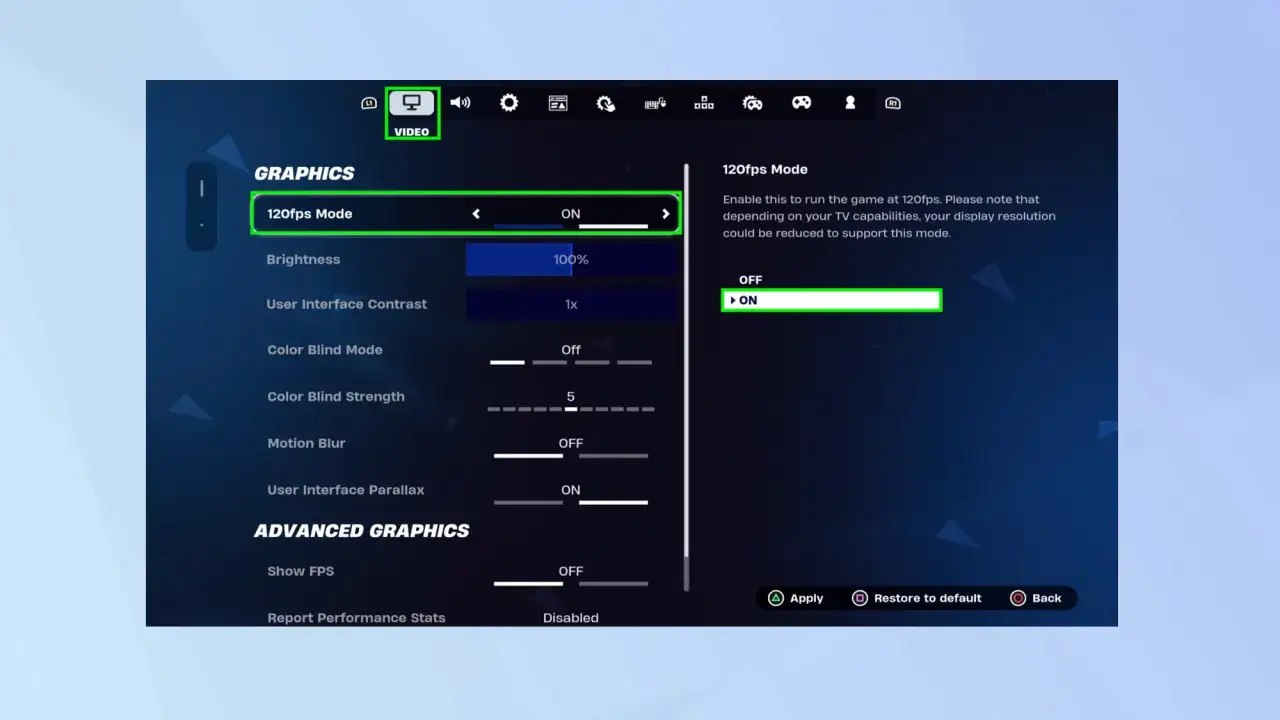
Chociaż konsola nie oferuje uniwersalnego licznika, nie oznacza to, że jesteśmy całkowicie bezradni. Wiele gier na PS5, szczególnie tych nastawionych na rywalizację lub oferujących zaawansowane opcje graficzne, posiada własne, wbudowane liczniki FPS. To najprostsza i najbardziej bezpośrednia metoda, jeśli tylko gra ją udostępnia.
Aby sprawdzić, czy gra oferuje licznik FPS, wykonaj następujące kroki:
- Uruchom grę, którą chcesz przetestować.
- Przejdź do menu głównego gry.
- Poszukaj opcji związanych z "Ustawieniami", "Grafiką", "Wyświetlaniem" lub "Wideo".
- W tych sekcjach szukaj opcji takich jak "Pokaż FPS", "Licznik klatek", "Wyświetl statystyki wydajności" lub podobnych.
- Jeśli znajdziesz taką opcję, włącz ją. Licznik powinien pojawić się na ekranie, zazwyczaj w rogu.
Przykłady gier na PS5, które często oferują wbudowane liczniki FPS, to:
- Fortnite: W ustawieniach graficznych znajdziesz opcję włączenia wyświetlania statystyk wydajności, w tym FPS.
- Tytuły z serii Call of Duty: Wiele odsłon pozwala na aktywację licznika FPS w menu grafiki lub interfejsu użytkownika.
- Niektóre gry niezależne lub z rozbudowanymi opcjami PC-podobnymi.
Zawsze warto zajrzeć do ustawień, ponieważ to najdokładniejszy sposób na monitorowanie wydajności w czasie rzeczywistym, bezpośrednio z silnika gry.
Metoda druga: Wykorzystaj funkcje telewizora lub monitora
W dzisiejszych czasach wiele nowoczesnych telewizorów i monitorów, zwłaszcza tych przeznaczonych dla graczy, oferuje funkcje, które mogą pośrednio wskazywać na liczbę klatek na sekundę. Mowa tu o wyświetlaniu aktualnej częstotliwości odświeżania (Hz) ekranu. W wielu scenariuszach, szczególnie z włączonym VRR, wartość ta będzie odpowiadać liczbie generowanych FPS.
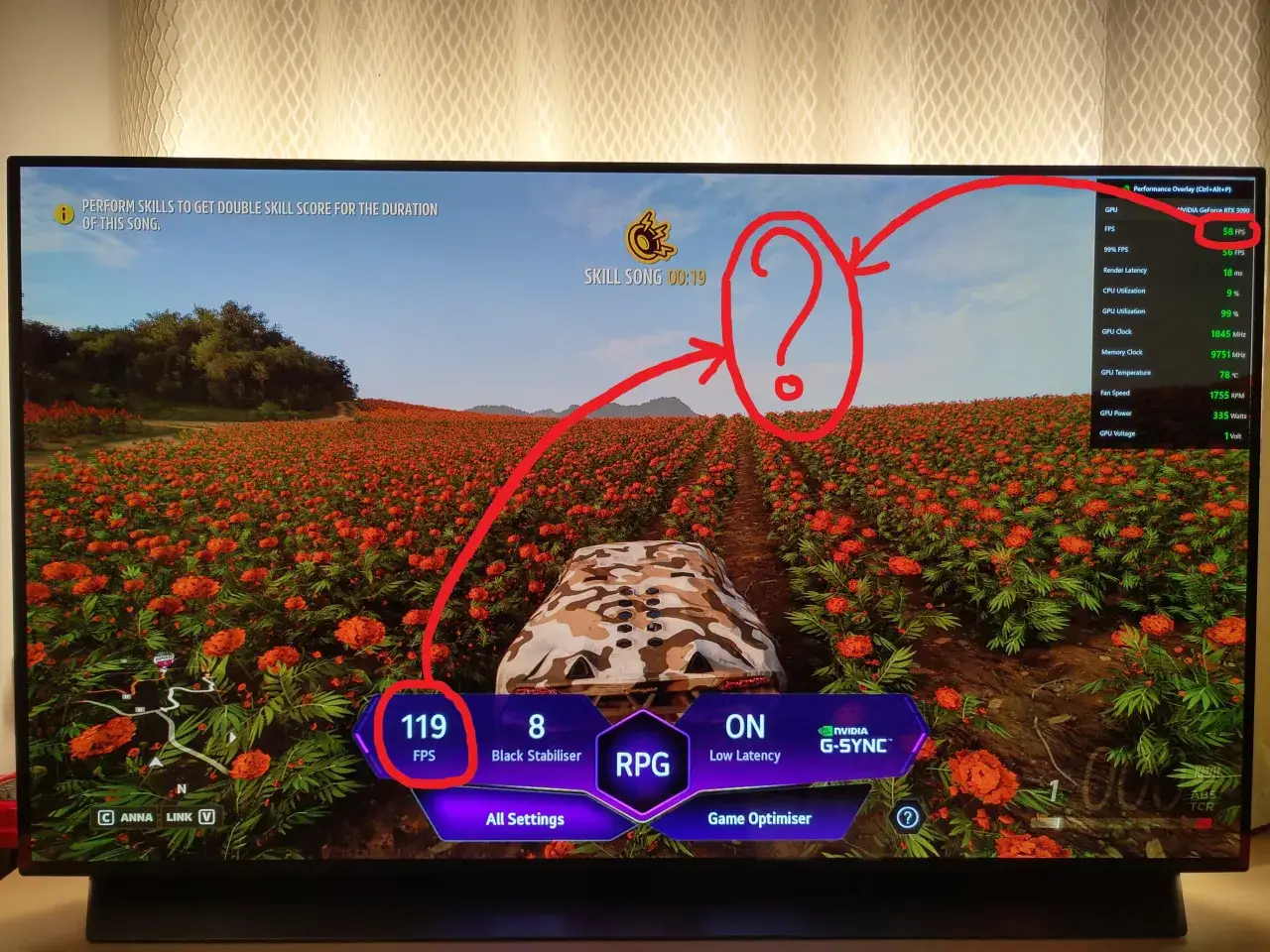
Większość współczesnych telewizorów posiada "Tryb Gry", który redukuje opóźnienia i często udostępnia informacje o sygnale wideo. Na telewizorach LG, Samsung czy Sony, aktywacja trybu gry jest zazwyczaj możliwa z poziomu menu obrazu. Następnie, w menu informacyjnym ekranu (często dostępnym poprzez przycisk "Info" na pilocie lub w ustawieniach systemowych telewizora pod sekcją "Informacje o sygnale wejściowym" lub "Status"), możesz znaleźć dane o rozdzielczości, HDR i właśnie częstotliwości odświeżania (np. 60 Hz, 120 Hz). W przypadku aktywnego VRR, wartość ta będzie dynamicznie się zmieniać, odzwierciedlając aktualne FPS.
VRR (Variable Refresh Rate), czyli zmienna częstotliwość odświeżania, to kluczowa technologia, która pozwala telewizorowi lub monitorowi dynamicznie synchronizować częstotliwość odświeżania z liczbą klatek generowanych przez konsolę. Dzięki temu obraz jest znacznie płynniejszy, a zjawiska takie jak "tearing" (rozrywanie obrazu) są eliminowane. Telewizory i monitory z aktywnym VRR często wyświetlają aktualną, zmienną częstotliwość odświeżania, co jest de facto bardzo precyzyjnym licznikiem FPS. Warto pamiętać, że PS5 wspiera VRR w zakresie od 48 Hz do 120 Hz, co oznacza, że ekran będzie pokazywał wartości w tym przedziale.
Aby włączyć VRR i interpretować informacje o odświeżaniu:
- Upewnij się, że Twój telewizor lub monitor obsługuje VRR i jest podłączony kablem HDMI 2.1.
- Na PS5 przejdź do "Ustawień" > "Ekran i wideo" > "Wyjście wideo".
- Znajdź opcję "VRR" i ustaw ją na "Automatyczne".
- Podczas grania, aktywuj menu informacyjne na swoim telewizorze/monitorze (często przyciskiem "Info" na pilocie lub w ustawieniach ekranu).
- Obserwuj wyświetlaną wartość częstotliwości odświeżania (Hz). Będzie ona dynamicznie zmieniać się, odzwierciedlając liczbę klatek na sekundę, które generuje konsola.
Metoda trzecia: Zrozum tryby graficzne konsoli
PlayStation 5 oferuje graczom wybór między dwoma głównymi trybami graficznymi: "Trybem Wydajności" i "Trybem Rozdzielczości" (nazywanym również "Trybem Wierności"). Zrozumienie tych trybów jest kluczowe, ponieważ informują one o docelowej liczbie klatek na sekundę, na którą gra została zaprojektowana w danym ustawieniu. To nie jest licznik, ale bardzo ważna wskazówka.
| Tryb | Docelowy FPS | Charakterystyka |
|---|---|---|
| Tryb Wydajności | 60 FPS (lub 120 FPS) | Priorytetem jest wysoka płynność animacji. Często kosztem niższej rozdzielczości (np. dynamiczne 1440p skalowane do 4K) lub redukcji detali graficznych, takich jak ray tracing. Idealny dla graczy ceniących responsywność. |
| Tryb Rozdzielczości (Wierności) | 30 FPS | Priorytetem jest najwyższa możliwa jakość obrazu i rozdzielczość (natywne 4K), często z włączonymi zaawansowanymi efektami graficznymi, takimi jak ray tracing. Płynność jest niższa, ale grafika jest bardziej szczegółowa. |
Gry takie jak *Spider-Man: Miles Morales*, *Ratchet & Clank: Rift Apart* czy *Demon's Souls* są doskonałymi przykładami tytułów, które oferują te dwa tryby, pozwalając graczom na wybór między płynnością a wiernością grafiki. W mojej opinii, dla większości graczy, tryb wydajności jest preferowany ze względu na znacznie lepsze odczucia z rozgrywki.
Możesz ustawić globalne preferencje dla gier w menu PS5, co sprawi, że konsola będzie domyślnie sugerować grom wybrany tryb:
- Przejdź do "Ustawień" na ekranie głównym PS5.
- Wybierz "Zapisane dane i ustawienia gier/aplikacji".
- Przejdź do "Ustawienia wstępne gier".
- W sekcji "Tryb wydajności lub tryb rozdzielczości" wybierz preferowaną opcję: "Tryb wydajności" lub "Tryb rozdzielczości".
Warto również pamiętać o wymaganiach, jeśli celujesz w najwyższą płynność, czyli 120 FPS:
- Telewizor/monitor 120 Hz: Musisz posiadać ekran z natywną częstotliwością odświeżania 120 Hz.
- Kabel HDMI 2.1: Niezbędny jest kabel HDMI w wersji 2.1, który jest w stanie przesłać sygnał 4K przy 120 Hz.
- Aktywacja "Wyjście 120 Hz": W ustawieniach PS5 ("Ekran i wideo" > "Wyjście wideo") upewnij się, że opcja "Włącz wyjście 120 Hz" jest ustawiona na "Automatyczne".
- Gra wspierająca 120 FPS: Sama gra musi oferować tryb 120 FPS, co nie jest standardem dla wszystkich tytułów.
Metoda czwarta: Zewnętrzna karta przechwytująca
Dla najbardziej wymagających użytkowników, którzy potrzebują absolutnie precyzyjnych danych na temat FPS, istnieje jeszcze jedna metoda użycie zewnętrznej karty przechwytującej. Urządzenia takie jak Elgato Game Capture HD60 S+ czy 4K60 Pro Mk.2 są w stanie analizować sygnał wideo wychodzący z PS5 i wyświetlać dokładne informacje o liczbie klatek na sekundę na podłączonym komputerze.
Zasada działania jest prosta: konsola PS5 przesyła sygnał wideo do karty przechwytującej, która następnie przekazuje go do monitora/telewizora, jednocześnie duplikując go i wysyłając do komputera. Na komputerze, za pomocą dedykowanego oprogramowania (np. OBS Studio, oprogramowanie Elgato), można nie tylko nagrywać rozgrywkę, ale także monitorować parametry takie jak rozdzielczość, bitrate i właśnie FPS. To rozwiązanie jest niezwykle precyzyjne, ponieważ karta przechwytująca dosłownie "widzi" każdą klatkę, którą generuje konsola.
W mojej ocenie, rozwiązanie z kartą przechwytującą, choć najdokładniejsze, jest jednocześnie najdroższe i najbardziej skomplikowane. Koszt dobrej karty przechwytującej to kilkaset złotych, a do tego dochodzi potrzeba posiadania komputera, który będzie w stanie obsłużyć nagrywanie i analizę sygnału. Dla przeciętnego gracza, który chce jedynie sprawdzić płynność gry, jest to zazwyczaj nieopłacalne i zbyt skomplikowane. To rozwiązanie dedykowane jest raczej streamerom, twórcom treści wideo lub osobom, które przeprowadzają profesjonalne testy wydajności.